

config.toml,按本页配置后即可使用 RayinAPI
如果你已经按 Codex 安装与配置 配置过
config.toml,登录后可以跳过「写入配置文件」,直接验证下载安装
前往 ChatGPT 下载页 下载对应系统的安装包,运行后按提示完成安装。支持 macOS 和 Windows创建 API Key
在控制台 创建 API Key 时,「厂商」选择「OpenAI」使用 API Key 登录
打开应用,在「欢迎使用 Codex」界面点击「输入 API 密钥」,填入你的 RayinAPI API Key 后确认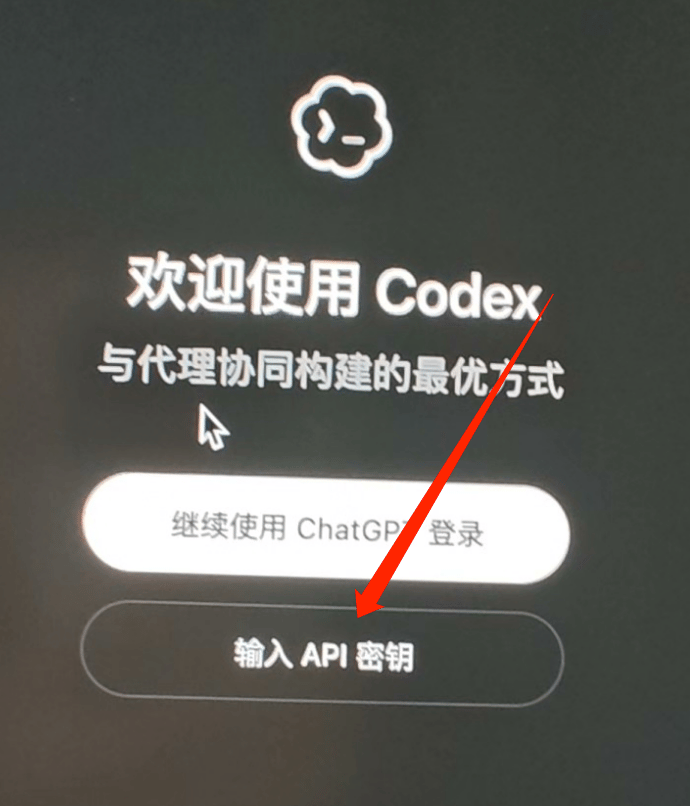
写入配置文件
1
打开设置
点击左下角「设置」,在弹出的菜单中再点击「设置」。菜单顶部显示「已通过 API 密钥登录」,说明上一步登录成功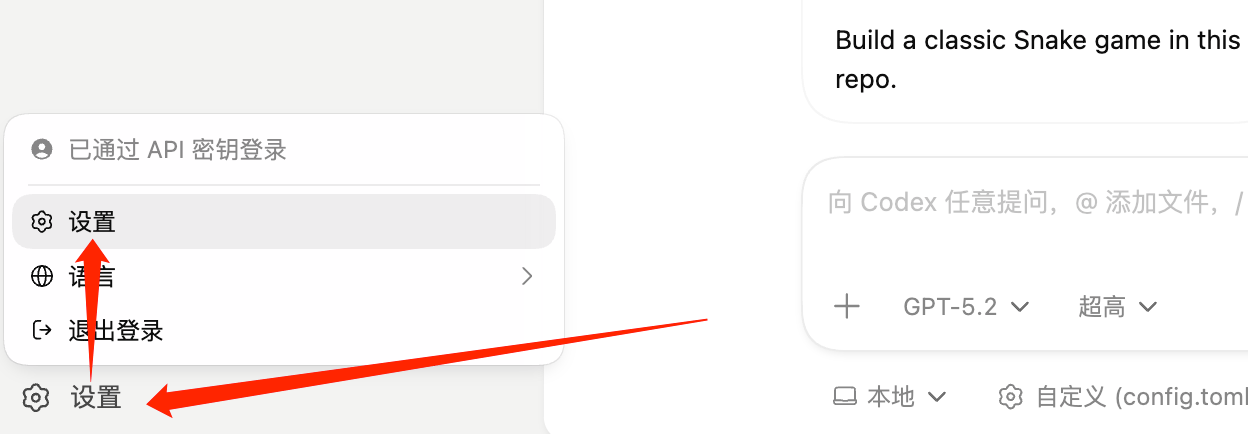
2
打开 config.toml
在左侧选择「配置」,点击右侧的「打开 config.toml」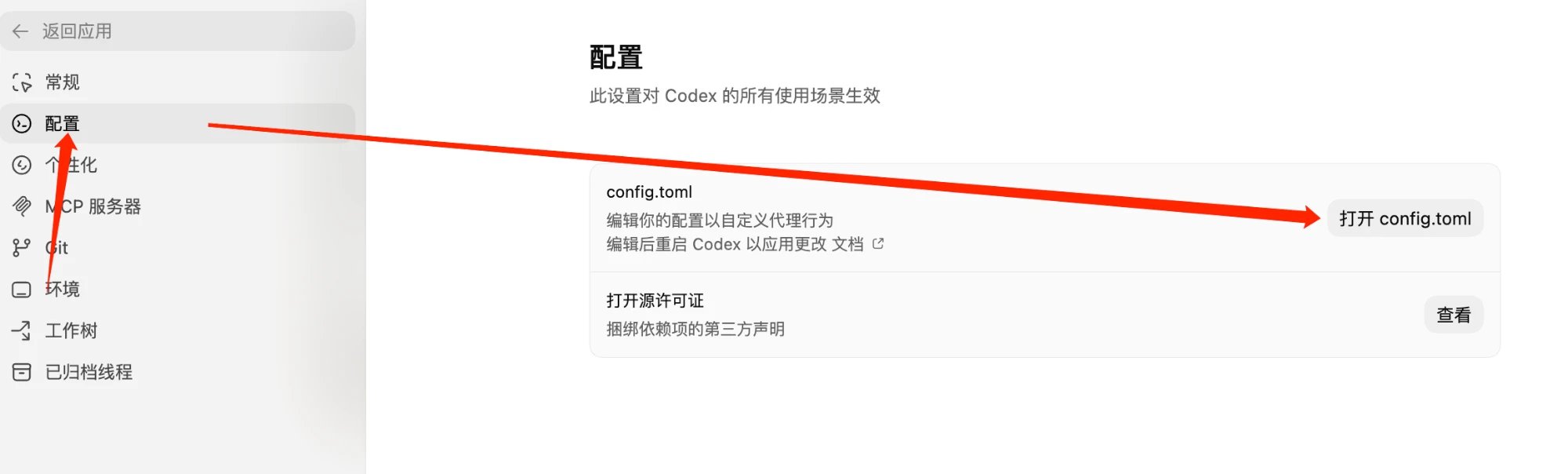
3
粘贴配置
把文件内容替换为以下配置并保存也可以直接用编辑器打开配置文件:macOS 为
config.toml
~/.codex/config.toml,Windows 为 C:\Users\你的用户名\.codex\config.toml4
重启应用
完全退出应用(macOS 按
Cmd+Q)后重新打开,配置才会生效验证
重新打开应用后,查看输入框下方,显示「自定义 (config.toml)」说明已经在使用你的配置 发送以下消息,能正常回复ok 即表示配置完成
常见问题
修改配置后没有生效
修改配置后没有生效
应用只在启动时读取
config.toml。修改后需要完全退出应用(macOS 按 Cmd+Q),再重新打开输入框下方没有显示「自定义 (config.toml)」
输入框下方没有显示「自定义 (config.toml)」
- 确认已保存
config.toml,并且重启了应用 - 确认
config.toml中有model_provider = "OpenAI"和[model_providers.OpenAI]两部分
Chat 或 Work 模式无法使用
Chat 或 Work 模式无法使用
使用 API Key 登录时,只有 Codex 会走 RayinAPI。依赖 ChatGPT 账号和云端服务的功能(如 Chat、Work 模式和部分插件)不可用,属于正常现象
和 Codex 命令行工具的配置有什么关系
和 Codex 命令行工具的配置有什么关系
两者共用
config.toml 和登录信息,配置一次即可同时用于命令行和桌面应用提示 401 或认证失败
提示 401 或认证失败
- 确认 API Key 已正确复制(无多余空格),且在有效期内
- 确认创建 API Key 时厂商选择的是「OpenAI」
- 确认
config.toml中base_url为https://www.rayinai.com/v1 - 在左下角「设置」菜单中点击「退出登录」,再通过「输入 API 密钥」重新登录
连接超时或无法访问
连接超时或无法访问
将
config.toml 中 base_url 的域名换成 备用线路 中的其他地址,末尾保留 /v1,然后重启应用