

使用 RayinAPI 时,对话记录只保存在你的电脑本地,不会同步到 claude.ai
下载安装
- macOS
- Windows
下载 Claude Desktop for macOS,打开
.dmg 文件,把 Claude 拖入「应用程序」文件夹创建 API Key
在控制台 创建 API Key 时,「厂商」选择「Anthropic」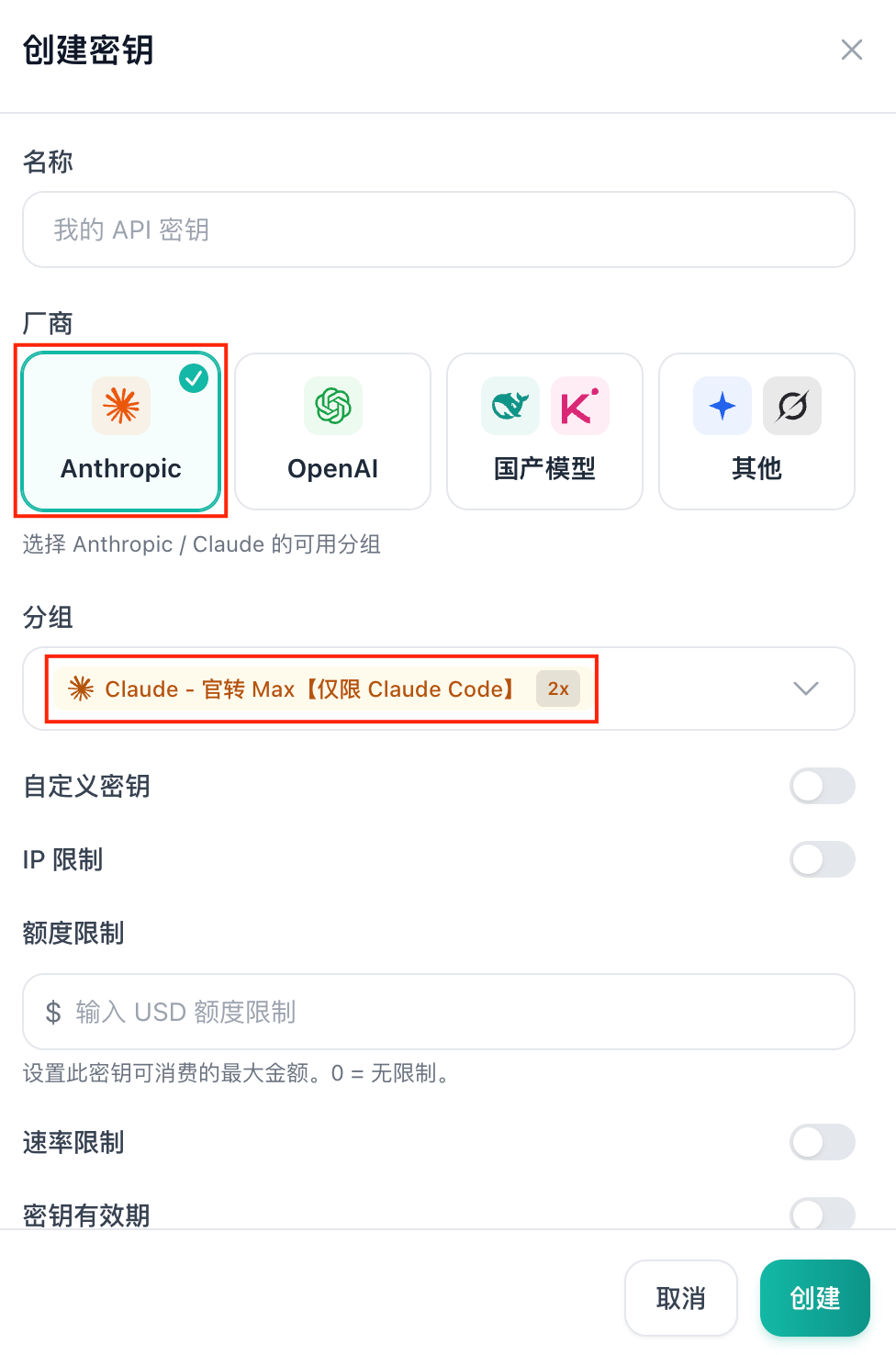
配置 RayinAPI
1
开启开发者模式
打开 Claude Desktop,先不要登录
- macOS:在屏幕顶部菜单栏点击「Help → Troubleshooting → Enable Developer Mode」
- Windows:点击登录界面左上角的菜单按钮 ☰,选择「Help → Troubleshooting → Enable Developer Mode」
2
打开 API 设置窗口
点击菜单「Developer → Configure Third-Party Inference…」,打开配置窗口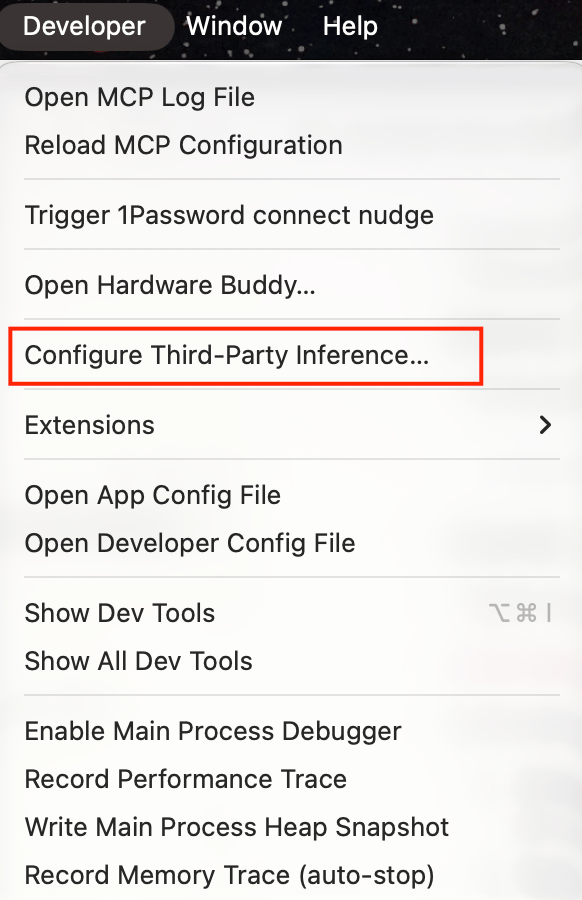
3
填写连接信息
在左侧选择「Connection」,把顶部的下拉框设为「Gateway」,然后在「GATEWAY CREDENTIALS」中填写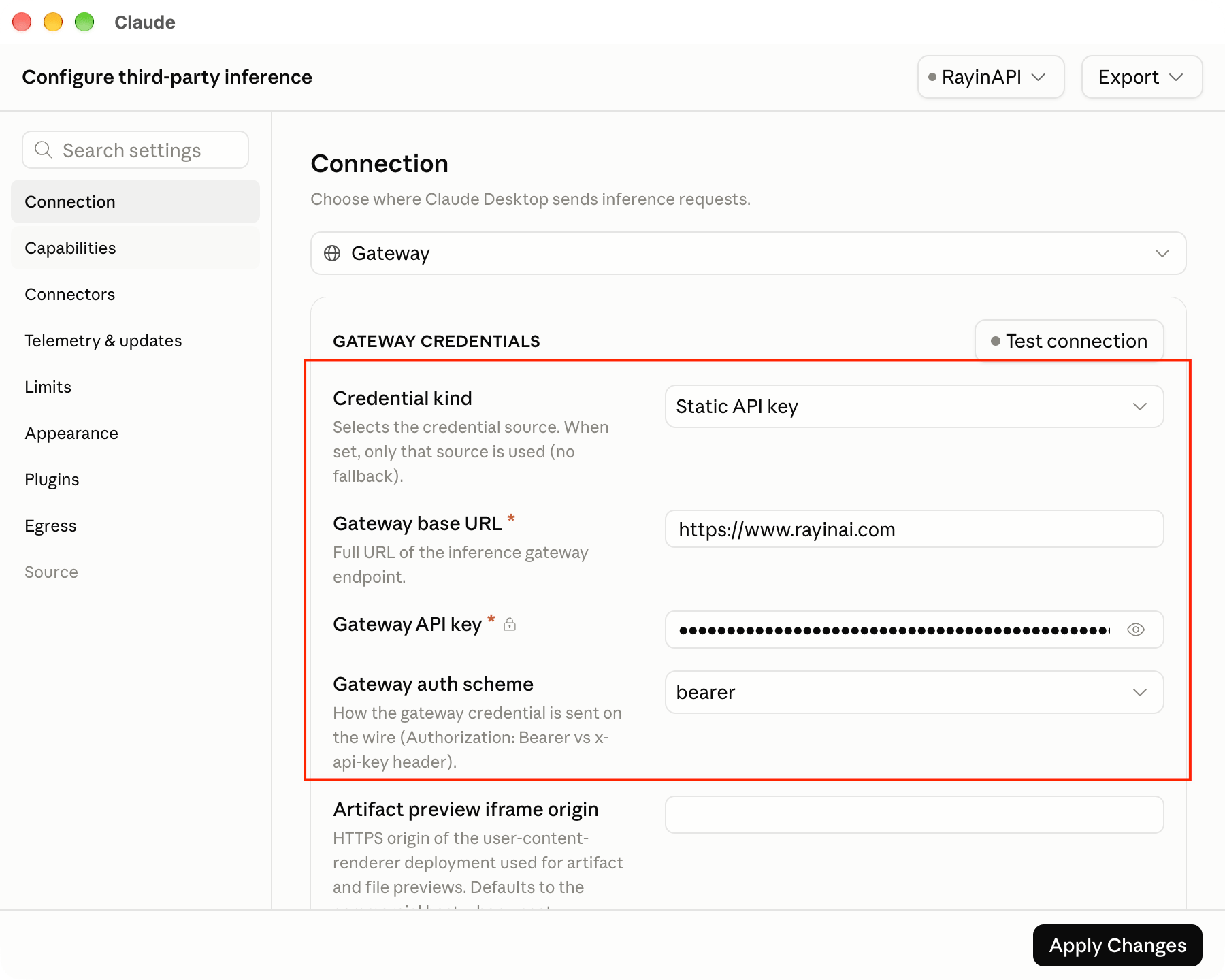
4
添加请求头
在同一页向下滚动到「Custom inference headers」,点击「+ Add」,左右两栏分别填写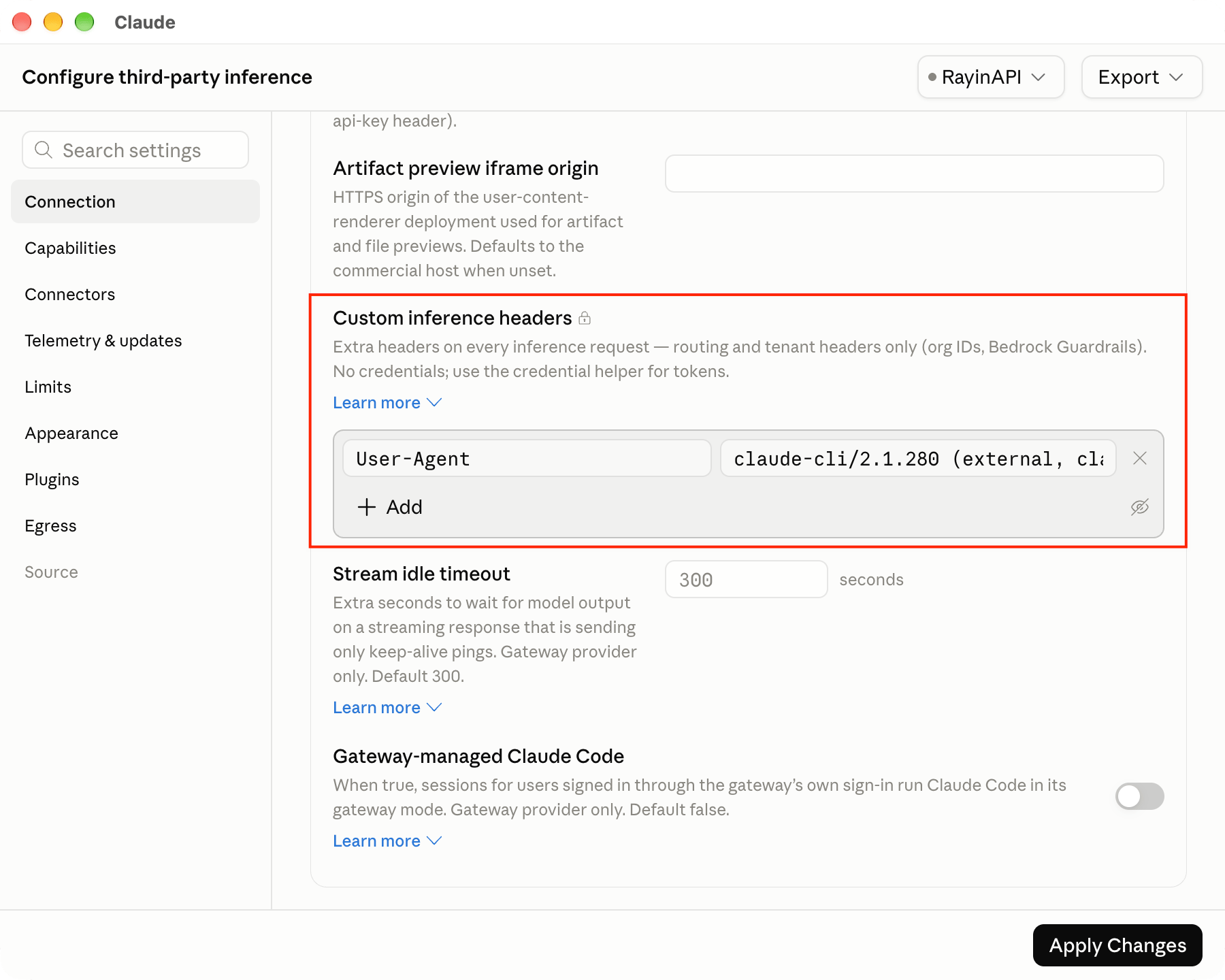
5
测试连接
回到页面上方,点击「GATEWAY CREDENTIALS」右侧的「Test connection」,确认连接成功
6
应用配置
点击「Apply Changes」,应用会写入配置并自动重启
不要点击「Export」,导出功能用于企业批量部署,个人使用不需要
7
跳过 Anthropic 登录
重启后,在登录界面选择跳过 Anthropic 登录、使用刚才配置的 RayinAPI,即可进入应用
验证
进入应用后,在 Chat 中发送任意消息,能正常回复即表示配置完成 如果模型选择列表为空,打开「Developer → Configure Third-Party Inference…」,在左上角「Search settings」中搜索models,手动添加模型,例如 claude-opus-5-5,然后再次点击「Apply Changes」
遇到问题
Claude Desktop 常见问题
查看 Claude Desktop 配置相关的常见问题