> ## Documentation Index
> Fetch the complete documentation index at: https://docs.rayinai.com/llms.txt
> Use this file to discover all available pages before exploring further.
# 创建 API Key
> 如何创建 API Key
## 创建步骤
登录账号后访问 [https://code.rayinai.com/keys](https://code.rayinai.com/keys)
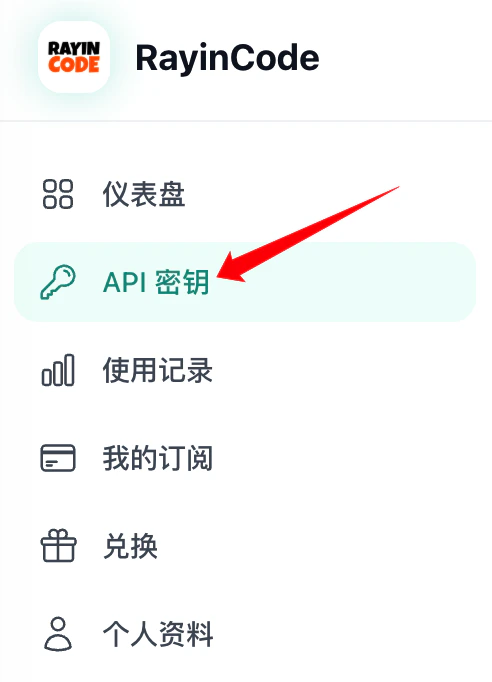
点击左侧菜单栏「API 密钥」
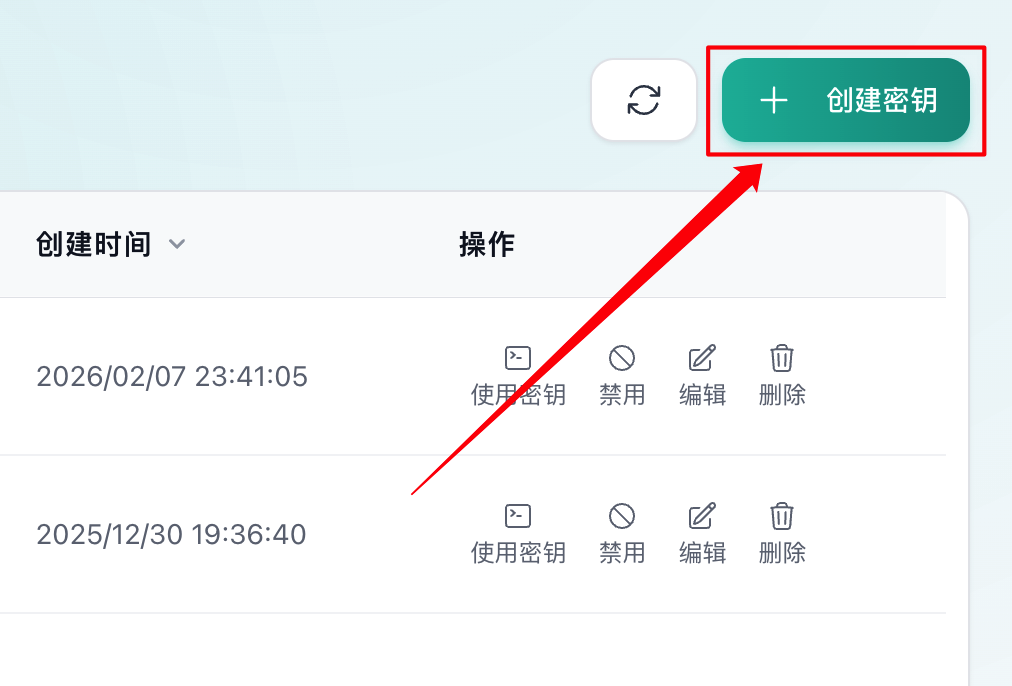
 在 API 密钥页面,点击右上角「创建密钥」按钮
 填写以下信息
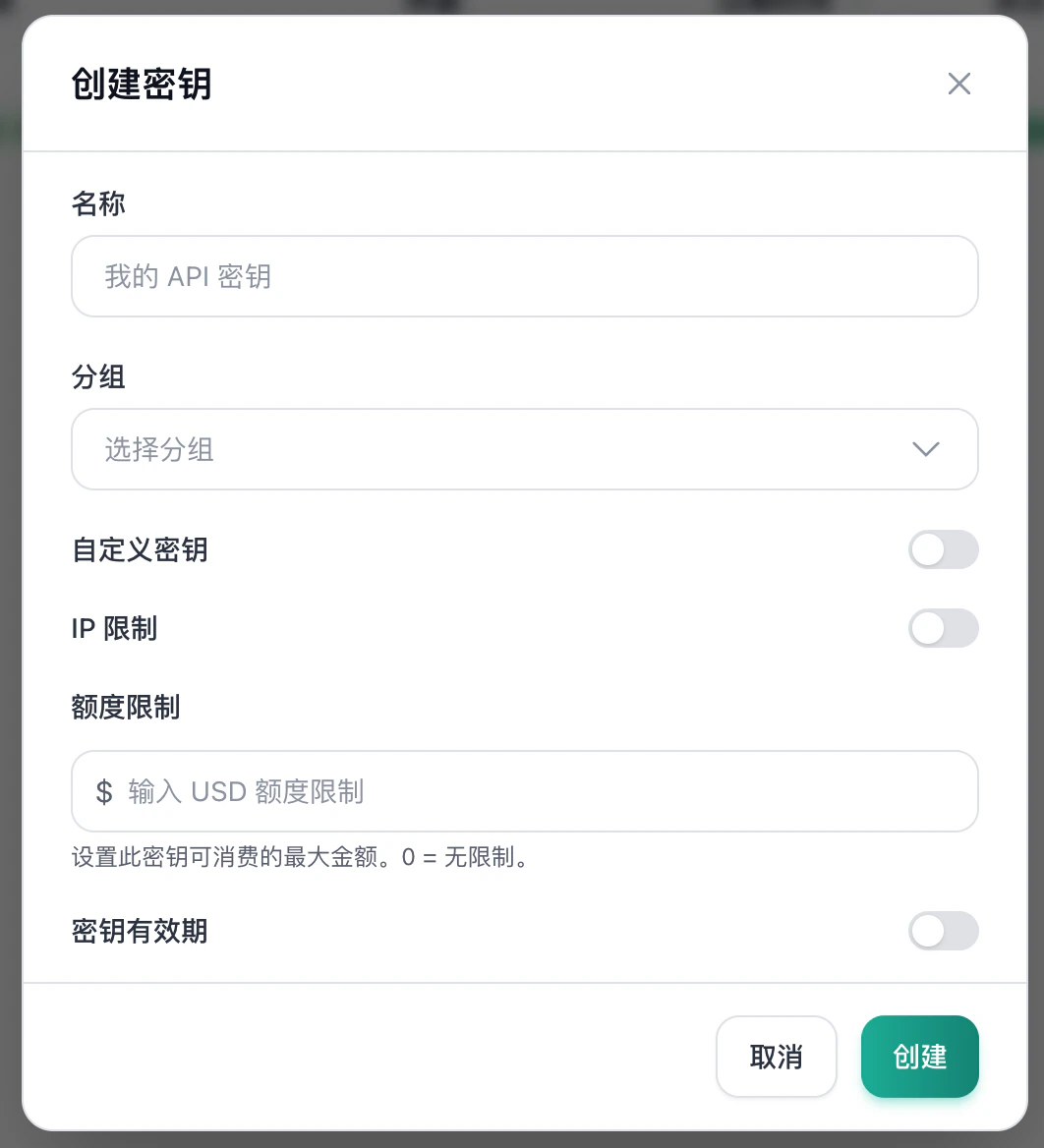 * **名称**:为你的 API Key 起一个便于识别的名称
* **分组**:选择密钥所属「渠道/套餐」
* **自定义密钥(可选)**:使用自定义密钥
* **IP 限制(可选)**:限制只有特定 IP 可以使用此密钥
* **额度限制(可选)**:设置此密钥可消费的最大金额,0 代表无限制
* **密钥有效期(可选)**:设置密钥的过期时间
点击「创建」后,系统会生成 API Key
**注意事项**
API Key 是访问服务的凭证,请勿泄露给他人,建议为不同的项目或用途创建不同的 API Key
## 下一步
创建 API Key 后,你可以
使用 API Key 配置命令行工具
* **名称**:为你的 API Key 起一个便于识别的名称
* **分组**:选择密钥所属「渠道/套餐」
* **自定义密钥(可选)**:使用自定义密钥
* **IP 限制(可选)**:限制只有特定 IP 可以使用此密钥
* **额度限制(可选)**:设置此密钥可消费的最大金额,0 代表无限制
* **密钥有效期(可选)**:设置密钥的过期时间
点击「创建」后,系统会生成 API Key
**注意事项**
API Key 是访问服务的凭证,请勿泄露给他人,建议为不同的项目或用途创建不同的 API Key
## 下一步
创建 API Key 后,你可以
使用 API Key 配置命令行工具