> ## Documentation Index
> Fetch the complete documentation index at: https://docs.rayinai.com/llms.txt
> Use this file to discover all available pages before exploring further.
# ChatGPT 桌面应用安装与配置
> 在 ChatGPT 桌面应用的 Codex 模式中使用 RayinAPI
ChatGPT 桌面应用内置了 Codex,可以在图形界面中让 Codex 读写项目文件、执行命令。它和 Codex 命令行工具共用同一份配置文件 `config.toml`,按本页配置后即可使用 RayinAPI
如果你已经按 [Codex 安装与配置](/codex/introduction) 配置过 `config.toml`,登录后可以跳过「写入配置文件」,直接验证
## 下载安装
前往 [ChatGPT 下载页](https://chatgpt.com/download/) 下载对应系统的安装包,运行后按提示完成安装。支持 macOS 和 Windows
## 创建 API Key
在控制台 [创建 API Key](/quickstart/api-key) 时,「厂商」选择「OpenAI」
## 使用 API Key 登录
打开应用,在「欢迎使用 Codex」界面点击「输入 API 密钥」,填入你的 RayinAPI API Key 后确认
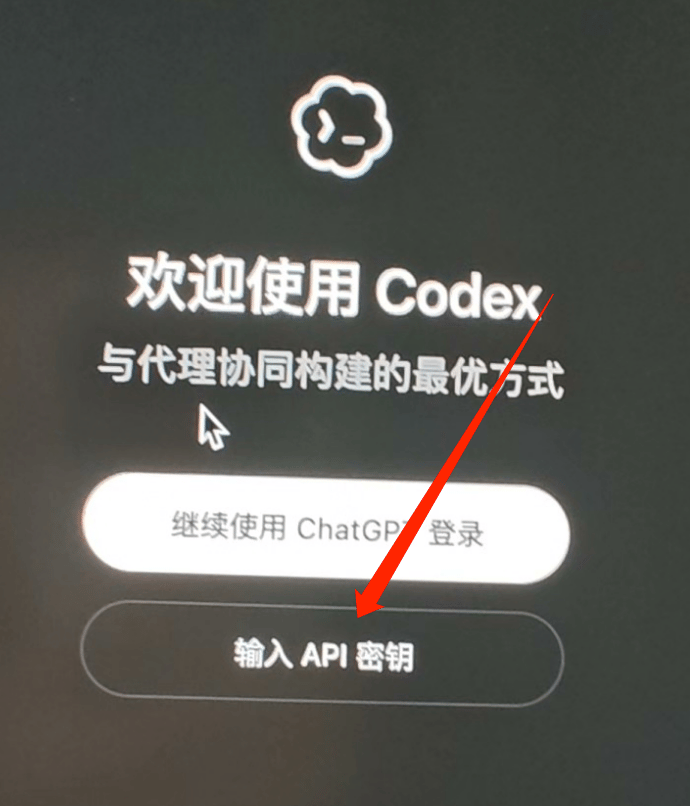 不要点击「继续使用 ChatGPT 登录」,否则请求会发送到 OpenAI 官方,而不是 RayinAPI
## 写入配置文件
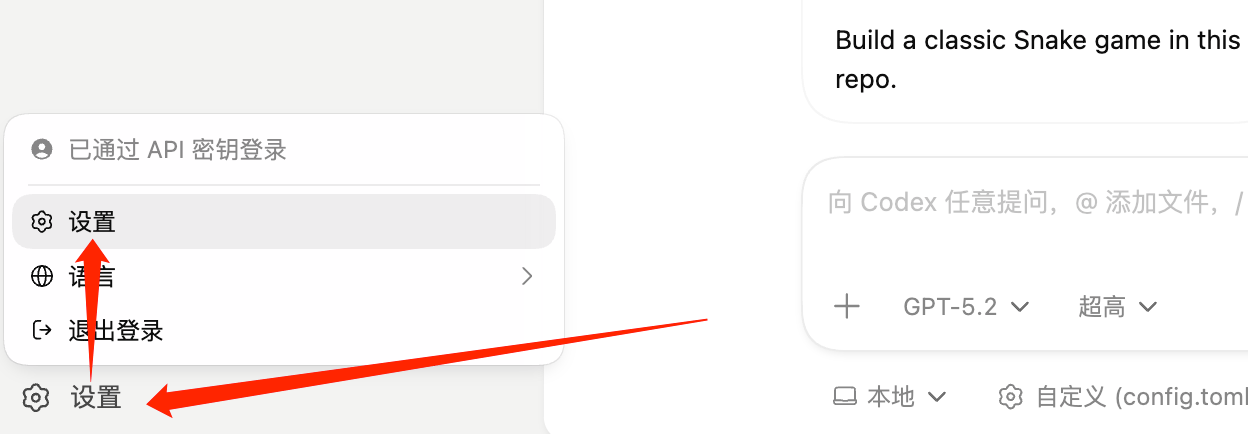
点击左下角「设置」,在弹出的菜单中再点击「设置」。菜单顶部显示「已通过 API 密钥登录」,说明上一步登录成功
不要点击「继续使用 ChatGPT 登录」,否则请求会发送到 OpenAI 官方,而不是 RayinAPI
## 写入配置文件
点击左下角「设置」,在弹出的菜单中再点击「设置」。菜单顶部显示「已通过 API 密钥登录」,说明上一步登录成功
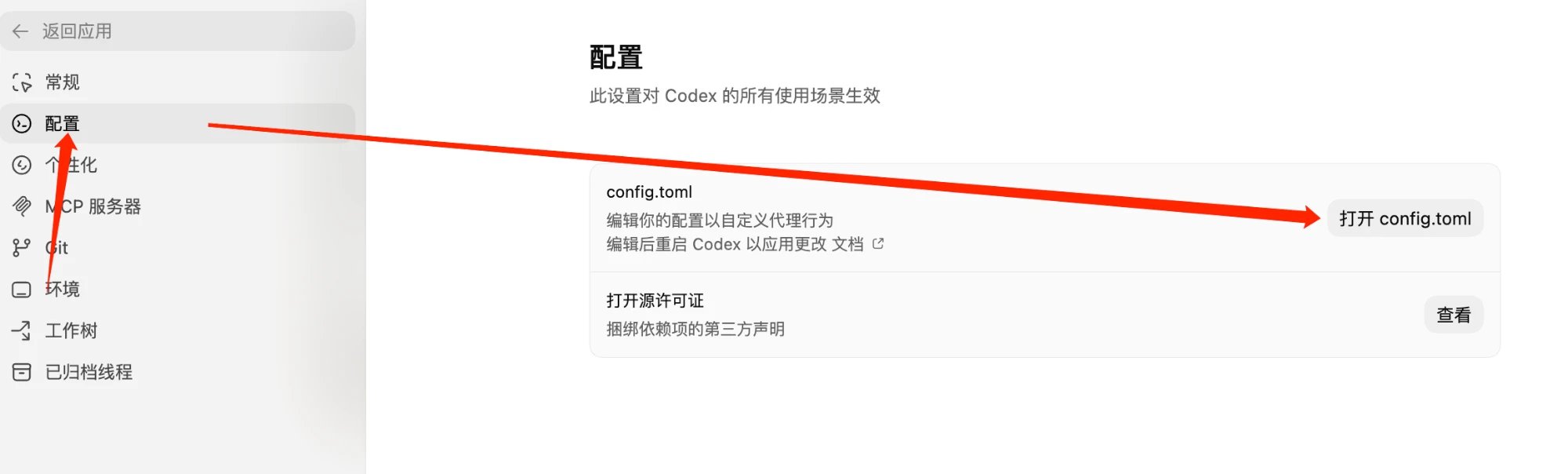
 在左侧选择「配置」,点击右侧的「打开 config.toml」
 把文件内容替换为以下配置并保存
```toml config.toml theme={null}
model_provider = "OpenAI"
model = "gpt-6.1-sol"
model_reasoning_effort = "xhigh"
disable_response_storage = true
model_verbosity = "high"
network_access = true
[model_providers.OpenAI]
name = "OpenAI"
base_url = "https://www.rayinai.com/v1"
wire_api = "responses"
requires_openai_auth = true
```
Codex 的请求地址**必须**以 `/v1` 结尾
也可以直接用编辑器打开配置文件:macOS 为 `~/.codex/config.toml`,Windows 为 `C:\Users\你的用户名\.codex\config.toml`
完全退出应用(macOS 按 `Cmd+Q`)后重新打开,配置才会生效
## 验证
重新打开应用后,查看输入框下方,显示「自定义 (config.toml)」说明已经在使用你的配置
发送以下消息,能正常回复 `ok` 即表示配置完成
```text theme={null}
Reply with exactly: ok
```
## 常见问题
应用只在启动时读取 `config.toml`。修改后需要完全退出应用(macOS 按 `Cmd+Q`),再重新打开
* 确认已保存 `config.toml`,并且重启了应用
* 确认 `config.toml` 中有 `model_provider = "OpenAI"` 和 `[model_providers.OpenAI]` 两部分
使用 API Key 登录时,只有 Codex 会走 RayinAPI。依赖 ChatGPT 账号和云端服务的功能(如 Chat、Work 模式和部分插件)不可用,属于正常现象
两者共用 `config.toml` 和登录信息,配置一次即可同时用于命令行和桌面应用
* 确认 API Key 已正确复制(无多余空格),且在有效期内
* 确认创建 API Key 时厂商选择的是「OpenAI」
* 确认 `config.toml` 中 `base_url` 为 `https://www.rayinai.com/v1`
* 在左下角「设置」菜单中点击「退出登录」,再通过「输入 API 密钥」重新登录
将 `config.toml` 中 `base_url` 的域名换成 [备用线路](/quickstart/cli-setup#备用线路) 中的其他地址,末尾保留 `/v1`,然后重启应用
更多问题参考 [Codex 常见问题](/codex/faq)
This documentation is built and hosted on [Mintlify](https://mintlify.com), a developer documentation platform.
把文件内容替换为以下配置并保存
```toml config.toml theme={null}
model_provider = "OpenAI"
model = "gpt-6.1-sol"
model_reasoning_effort = "xhigh"
disable_response_storage = true
model_verbosity = "high"
network_access = true
[model_providers.OpenAI]
name = "OpenAI"
base_url = "https://www.rayinai.com/v1"
wire_api = "responses"
requires_openai_auth = true
```
Codex 的请求地址**必须**以 `/v1` 结尾
也可以直接用编辑器打开配置文件:macOS 为 `~/.codex/config.toml`,Windows 为 `C:\Users\你的用户名\.codex\config.toml`
完全退出应用(macOS 按 `Cmd+Q`)后重新打开,配置才会生效
## 验证
重新打开应用后,查看输入框下方,显示「自定义 (config.toml)」说明已经在使用你的配置
发送以下消息,能正常回复 `ok` 即表示配置完成
```text theme={null}
Reply with exactly: ok
```
## 常见问题
应用只在启动时读取 `config.toml`。修改后需要完全退出应用(macOS 按 `Cmd+Q`),再重新打开
* 确认已保存 `config.toml`,并且重启了应用
* 确认 `config.toml` 中有 `model_provider = "OpenAI"` 和 `[model_providers.OpenAI]` 两部分
使用 API Key 登录时,只有 Codex 会走 RayinAPI。依赖 ChatGPT 账号和云端服务的功能(如 Chat、Work 模式和部分插件)不可用,属于正常现象
两者共用 `config.toml` 和登录信息,配置一次即可同时用于命令行和桌面应用
* 确认 API Key 已正确复制(无多余空格),且在有效期内
* 确认创建 API Key 时厂商选择的是「OpenAI」
* 确认 `config.toml` 中 `base_url` 为 `https://www.rayinai.com/v1`
* 在左下角「设置」菜单中点击「退出登录」,再通过「输入 API 密钥」重新登录
将 `config.toml` 中 `base_url` 的域名换成 [备用线路](/quickstart/cli-setup#备用线路) 中的其他地址,末尾保留 `/v1`,然后重启应用
更多问题参考 [Codex 常见问题](/codex/faq)
This documentation is built and hosted on [Mintlify](https://mintlify.com), a developer documentation platform.