> ## Documentation Index
> Fetch the complete documentation index at: https://docs.rayinai.com/llms.txt
> Use this file to discover all available pages before exploring further.
# CC-Switch 使用
> CC-Switch 配置工具使用指南
## 什么是 CC-Switch
CC-Switch 是一款跨平台桌面应用,统一管理 Claude Code、Codex 和 Gemini CLI 三大 AI 编程工具
**使用前提**:CC-Switch 仅管理 CLI 工具的配置,不负责安装 CLI 本身。使用前请确保已安装对应的 CLI 工具:
* [Claude Code 安装教程](/claude-code/introduction)
* [Codex 安装教程](/codex/introduction)
* [Gemini 安装教程](/gemini/introduction)
## 核心功能
快速切换不同 API 供应商配置
图形界面管理所有配置,无需手动编辑文件
集成 MCP 服务器管理功能
常驻系统托盘,快捷操作
支持本地代理配置
自动检测并切换到可用配置
## 软件下载
访问 [CC-Switch Release](https://github.com/farion1231/cc-switch/releases) 下载最新版本
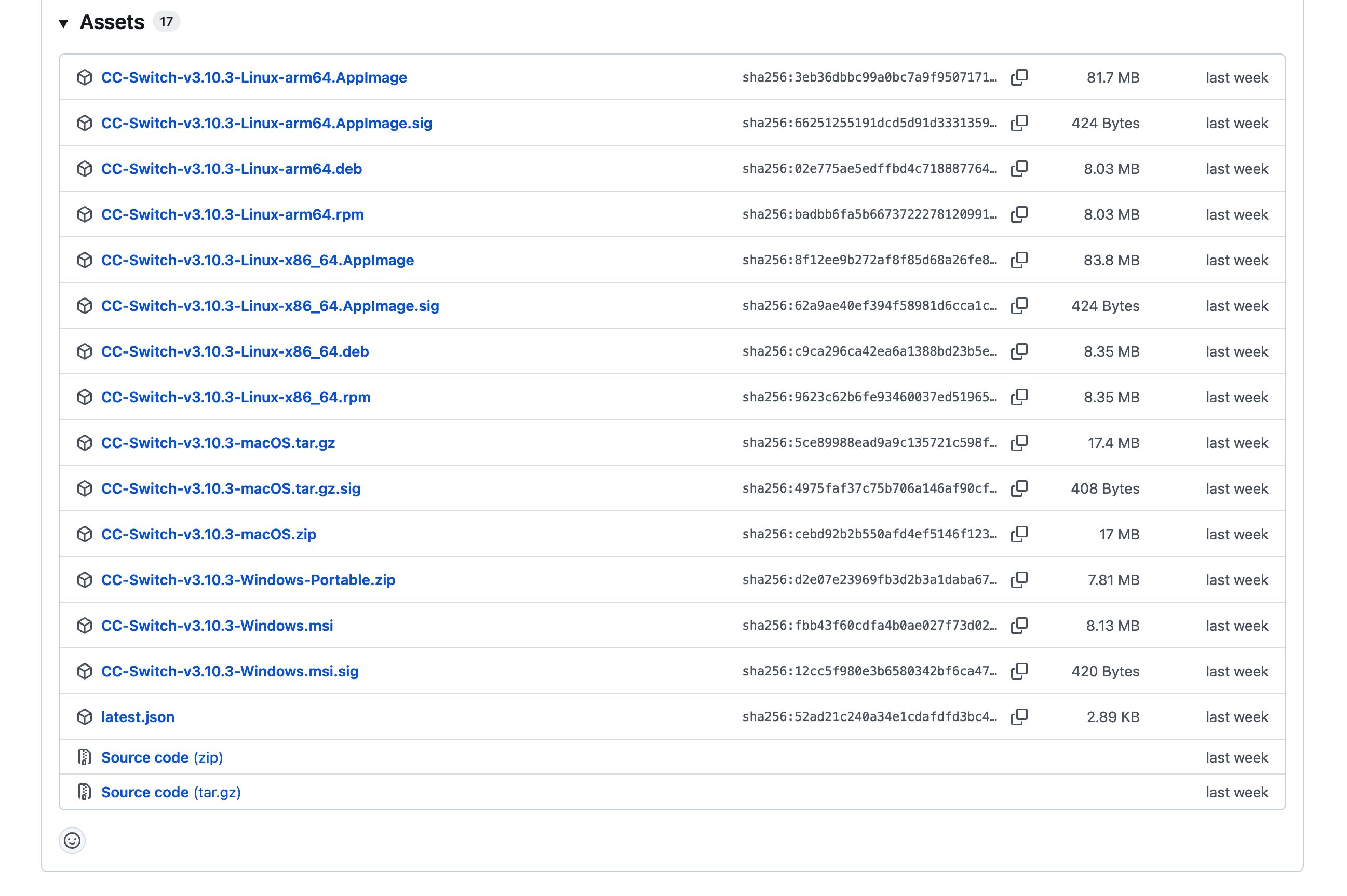 * **Windows**:下载 `.msi` 安装包
* **macOS**:下载 `.dmg` 安装包或使用 Homebrew 安装
* **Linux**:下载 `.deb`、`.AppImage` 或使用 AUR 安装
按照系统提示完成安装,启动 CC-Switch 应用
## 配置步骤
### 步骤一:选择 CLI 工具
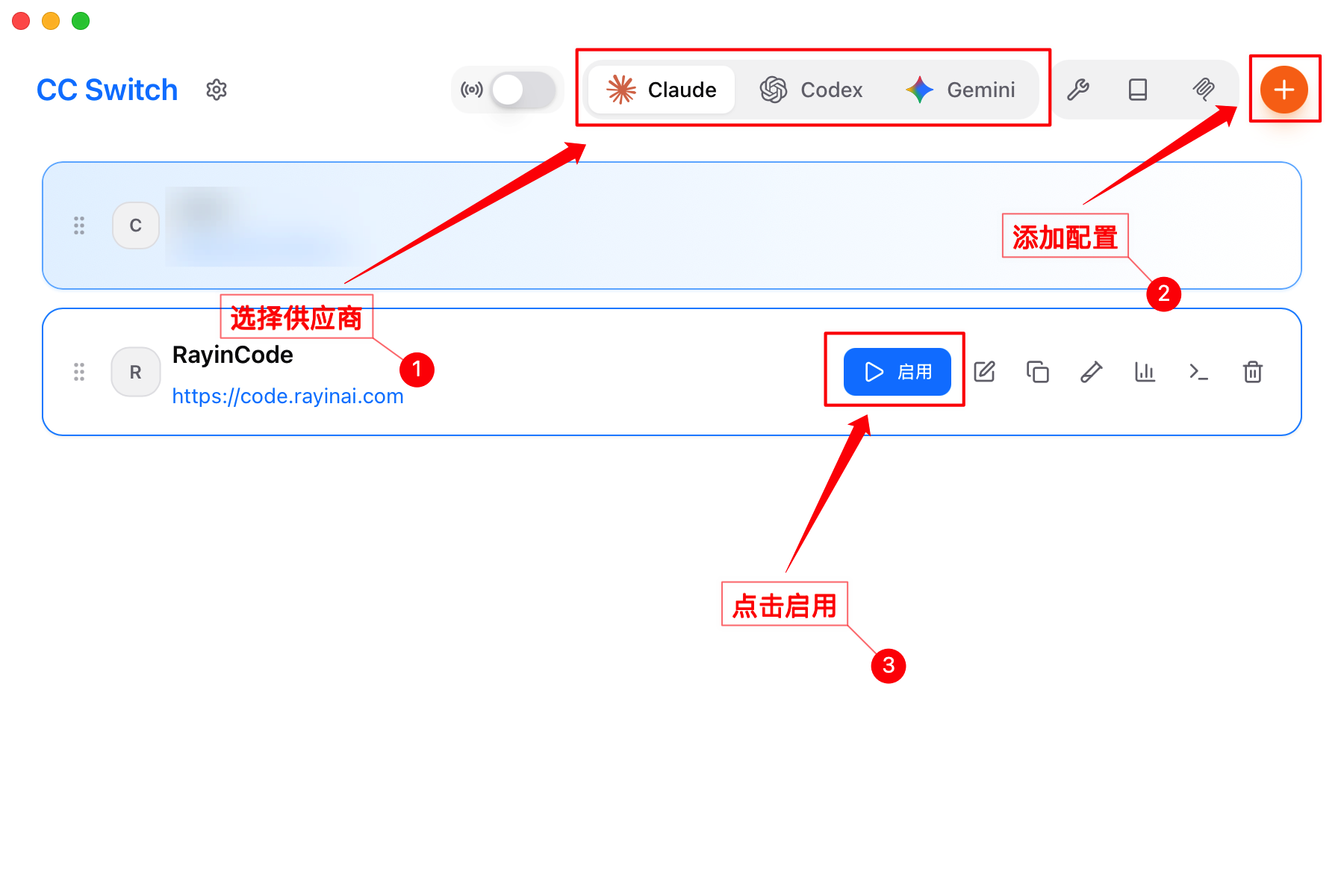
打开 CC-Switch,选择要配置的供应商,点击 + 按钮
* **Windows**:下载 `.msi` 安装包
* **macOS**:下载 `.dmg` 安装包或使用 Homebrew 安装
* **Linux**:下载 `.deb`、`.AppImage` 或使用 AUR 安装
按照系统提示完成安装,启动 CC-Switch 应用
## 配置步骤
### 步骤一:选择 CLI 工具
打开 CC-Switch,选择要配置的供应商,点击 + 按钮
 ### 步骤二:添加配置
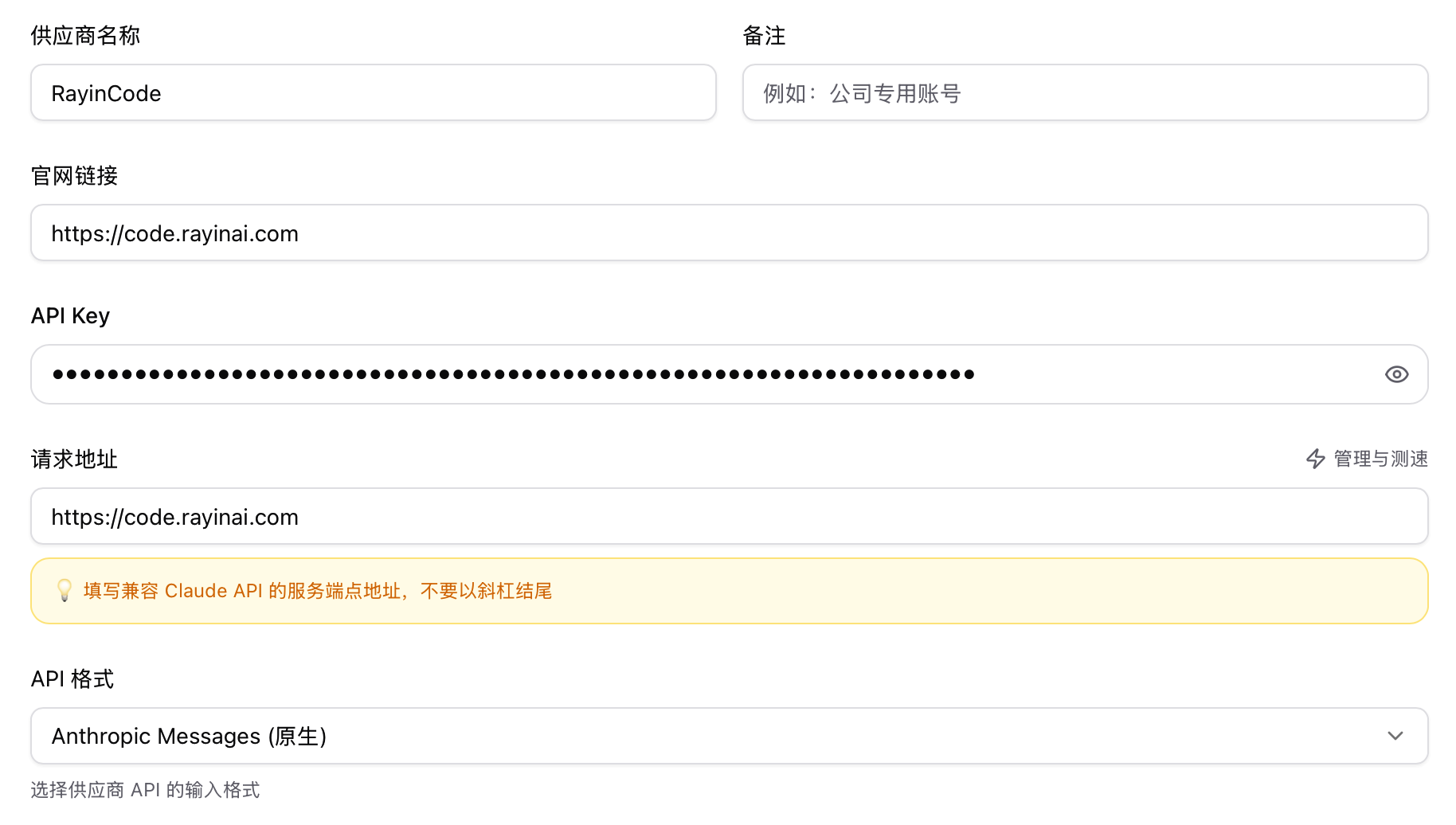 填写以下配置信息:
* **供应商名称**:自定义名称,例如 `RayinCode`
* **备注**:可选,用于标识用途,例如 `公司专用账号`
* **官网链接**:`https://code.rayinai.com`
* **API Key**:从控制台生成的密钥([如何生成](/quickstart/api-key))
* **请求地址**:`https://code.rayinai.com`
* **API 格式**:默认选择 `Anthropic Messages (原生)`
填写以下配置信息:
* **供应商名称**:自定义名称,例如 `RayinCode`
* **备注**:可选,用于标识用途,例如 `公司专用账号`
* **官网链接**:`https://code.rayinai.com`
* **API Key**:从控制台生成的密钥([如何生成](/quickstart/api-key))
* **请求地址**:`https://code.rayinai.com`
* **API 格式**:默认选择 `Anthropic Messages (原生)`
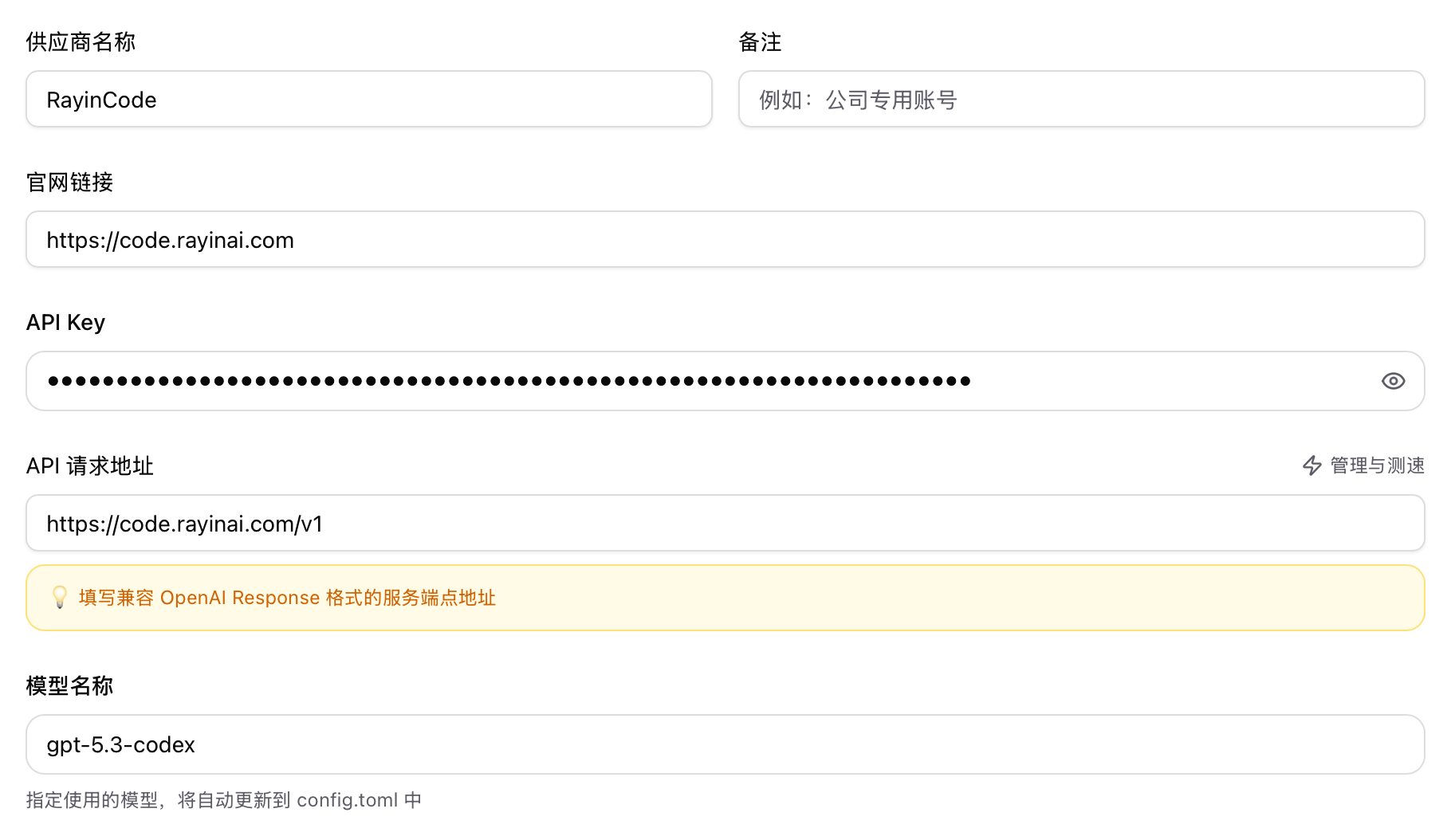 填写以下配置信息:
* **供应商名称**:自定义名称,例如 `RayinCode`
* **备注**:可选,用于标识用途,例如 `公司专用账号`
* **官网链接**:`https://code.rayinai.com`
* **API Key**:从控制台生成的密钥([如何生成](/quickstart/api-key))
* **API 请求地址**:`https://code.rayinai.com/v1`
* **模型名称**:`gpt-5.3-codex`
填写以下配置信息:
* **供应商名称**:自定义名称,例如 `RayinCode`
* **备注**:可选,用于标识用途,例如 `公司专用账号`
* **官网链接**:`https://code.rayinai.com`
* **API Key**:从控制台生成的密钥([如何生成](/quickstart/api-key))
* **API 请求地址**:`https://code.rayinai.com/v1`
* **模型名称**:`gpt-5.3-codex`
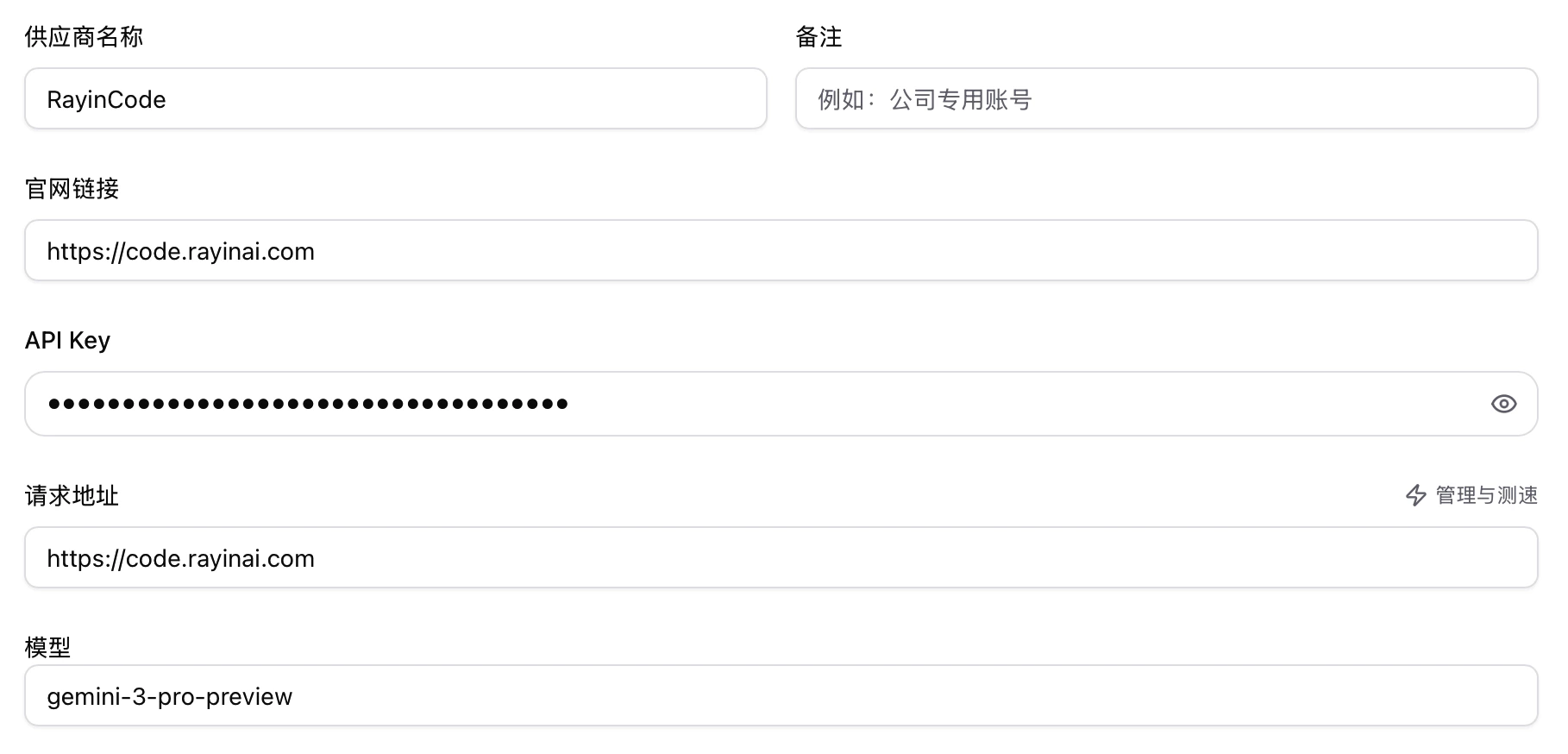 填写以下配置信息:
* **供应商名称**:自定义名称,例如 `RayinCode`
* **备注**:可选,用于标识用途,例如 `公司专用账号`
* **官网链接**:`https://code.rayinai.com`
* **API Key**:从控制台生成的密钥([如何生成](/quickstart/api-key))
* **请求地址**:`https://code.rayinai.com`
* **模型**:`gemini-3-pro-preview`
### 步骤三:验证配置
打开终端,运行以下命令测试:
```bash theme={null}
# Claude Code
claude "hello"
# Codex
codex "hello"
# Gemini
gemini "hello"
```
填写以下配置信息:
* **供应商名称**:自定义名称,例如 `RayinCode`
* **备注**:可选,用于标识用途,例如 `公司专用账号`
* **官网链接**:`https://code.rayinai.com`
* **API Key**:从控制台生成的密钥([如何生成](/quickstart/api-key))
* **请求地址**:`https://code.rayinai.com`
* **模型**:`gemini-3-pro-preview`
### 步骤三:验证配置
打开终端,运行以下命令测试:
```bash theme={null}
# Claude Code
claude "hello"
# Codex
codex "hello"
# Gemini
gemini "hello"
```